Projet final - Phase 2
Le projet doit être réalisé individuellement. L'entraide est permise, cependant:
- Vos captures d'écran doivent être uniques et prises par vous.
- Votre documentation et vos explications doivent être votre composition (pas celle de l'IA 🥲 ni celle d'un collègue)
- Le plagiat (IA, collègue ou autre) entrainera systématiquement une note de zéro.
Il est essentiel que vous ayez dûment complété la Phase 1 du projet avant de vous lancer dans cette portion du projet. Prendre le risque de sauter certaines étapes pourrait vous obliger à tout recommencer.
Phase 2
Dans la phase 2, nous optimiseront l'infrastructure virtuelle et déploieront certaines technologies en lien avec le clustering.
9. Migration vers vSwitch Distribué
Comme vous l'avez peut-être déjà remarqué dans la phase 1 de ce projet, nous n'utilisons que des vSwitch Standards pour le moment. En classe, nous avons vu que l'utilisation de vSwitch Standards n'est pas idéal puisque celles-ci nécessitent:
- Une configuration séparée.
- Des répétitions dans le travail de gestion et d'administration. 😮💨
- Une attention particulière pour éviter les erreurs (tout comme ce projet). 👀
Nous allons donc migrer notre configuration actuelle pour utiliser des vSwitch Distribués qui nous permettent une meilleure efficacité et un risque d'erreur amoindri. Voici comment nous allons procéder. Voici l'architecture cible après les manipulations:
9.10 Création d'un premier vDS
Dans vCenter, sélectionnez votre datacenter puis cliquez sur Nouveau Distributed Switch:
- Nom: vDS Production
- Version: 8.0.3
- Nombre de liaison montante: 2
- Network I/O Control: Activé
- Default PortGroup: Aucun pour l'instant
9.11 Création d'un second VDS pour vMotion et vSAN
Dans vCenter, sélectionnez votre datacenter puis cliquez sur Nouveau Distributed Switch:
- Nom: vDS Services
- Version: 8.0.3
- Nombre de liaison montante: 2
- Network I/O Control: Activé
- Default PortGroup: Aucun pour l'instant
- MTU: 9000 (Changeable dans les paramètres par la suite)
9.20 Création des groupes de ports pour vDS Production
Nous aurons besoin de deux groupes de ports distincts sur notre vDS Production: Un premier groupe pour l'administration et un second pour les VMs. Faites un clic à l'aide du bouton de droite de la souris sur votre nouveau vDS et sélectionnez Nouveau groupe de ports distribués:
- Nom: DPG-Management
- Liaison de port: Statique
- Nombre de ports: 8
- Pool de ressources: Aucun
- VLAN: Aucun
- Sécurité:
- Mode promiscuité: Accepter
- Modifications de l'adresse MAC: Accepter
- Transmissions forgées: Accepter
- Formation du traffic: Par défaut
- Association et basculement: Par défaut
- Surveillance: Par défaut
- Divers: Par défaut
Répétez les mêmes étapes pour vous créer un groupe de ports nommé DPG-VM-Network sur le même vDS
9.21 Création des groupes de ports pour vDS Services
Pour les groupes de ports du vDS Services, procédez de la même façon en prenant soin de créer un groupe de ports distribué pour vMotion et un autre pour vSAN. Ne mettez surtout pas de VLANs en place, vos commutateurs privés sur LabInfo ne les supportent pas.
Assurez-vous de créer les groupes de ports sur les bons commutateurs virtuels.
9.3 Ajouter les hôtes aux vDS
Nous devons maintenant permettre aux hyperviseurs ESXi d'utiliser les vDS que nous venons de créer. Pour cela, il faut ajouter des hôtes aux commutateurs virtuels. Pour chacun des vDS, faites les étapes suivantes:
- Clic à l'aide du bouton de droite de la souris sur le vDS, puis
Ajoutez et gérez des hôtes - Sélectionner la tâche: Ajouter des hôtes
- Sélectionner des hôtes: Cocher tous les hyperviseurs
- Gérer les adapteurs physiques: Ne rien cocher
- Gérer les adapteurs VMKernel: Ne rien cocher
- Migrer la mise en réseau des VMs: Ne rien cocher
9.4 Migration de vmnic0 vers vDS ⚠️
Cette étape est à la fois délicate et cruciale. Assurez-vous d'avoir du temps et de la concentration avant de procéder. Nous nous apprêtons à faire passer le réseau de gestion des hyperviseurs d'un vSwitch Standard à un vSwitch Distribué. Vous perdrez donc la connexion avec vos hyperviseurs pendant un court instant. Une erreur de configuration à cette étape vous obligera à revenir en arrière. Respirez par le nez, dites namaste et allez-y calmement 😊.
Pour les noeuds ne contenant PAS vCenter:
Faites un clic à l'aide du bouton de droite de la souris sur vDS Production et sélectionnez Ajouter ou gérer des hôtes:
- Sélectionnez la tâche: Gérez la mise en réseau de l'hôte
- Sélectionnez des hôtes: Choisissez un seul noeud pour l'instant
- Gérer les adapteurs physiques: Attribuez le vmnic0 à l'uplink 1
- Gérer les adapteurs VMKernel: Attribuez vmk0 à votre groupe de ports
DPG-Management - Migrer la mise en réseau VM: Pas de modification ici
- Cliquez sur
terminer.
Pour le noeud contenant vCenter:
Observez le schéma ci-dessous. Remarquez comment, actuellement, notre machine vCenter dépend complètement de notre vSwitch0. La problématique que nous rencontreront est directement lié à cette dépendance. L'objectif est de remplacer notre vSwitch0 (un vSS) par notre vDS-Prodction (un VDS). Or, vCenter possède des protections contre les coupures de connexion. Si nous tentons de nous y prendre comme nous l'avons fait avec les deux autres noeuds, vCenter nous bloquera.


Plan de match
- Relier la vmnic2 au réseau de votre passerelle (lien rose)
- Relier la vmnic2 au vDS
- Assigner vmk0 au vDS
- Migrer le réseau de vCenter
- Relier la vmnic0 au vDS
- Retirer la vmnic2 du vDS
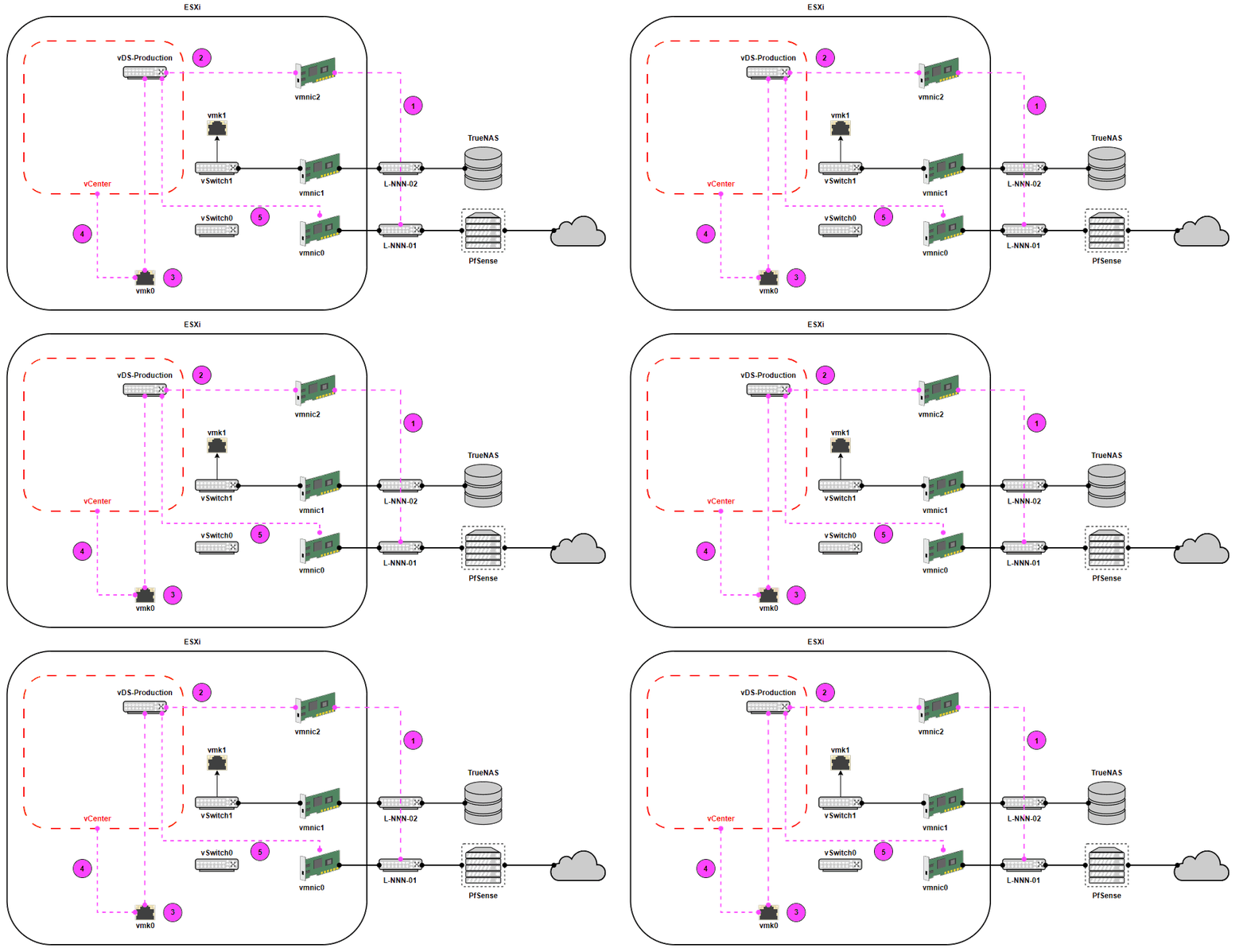
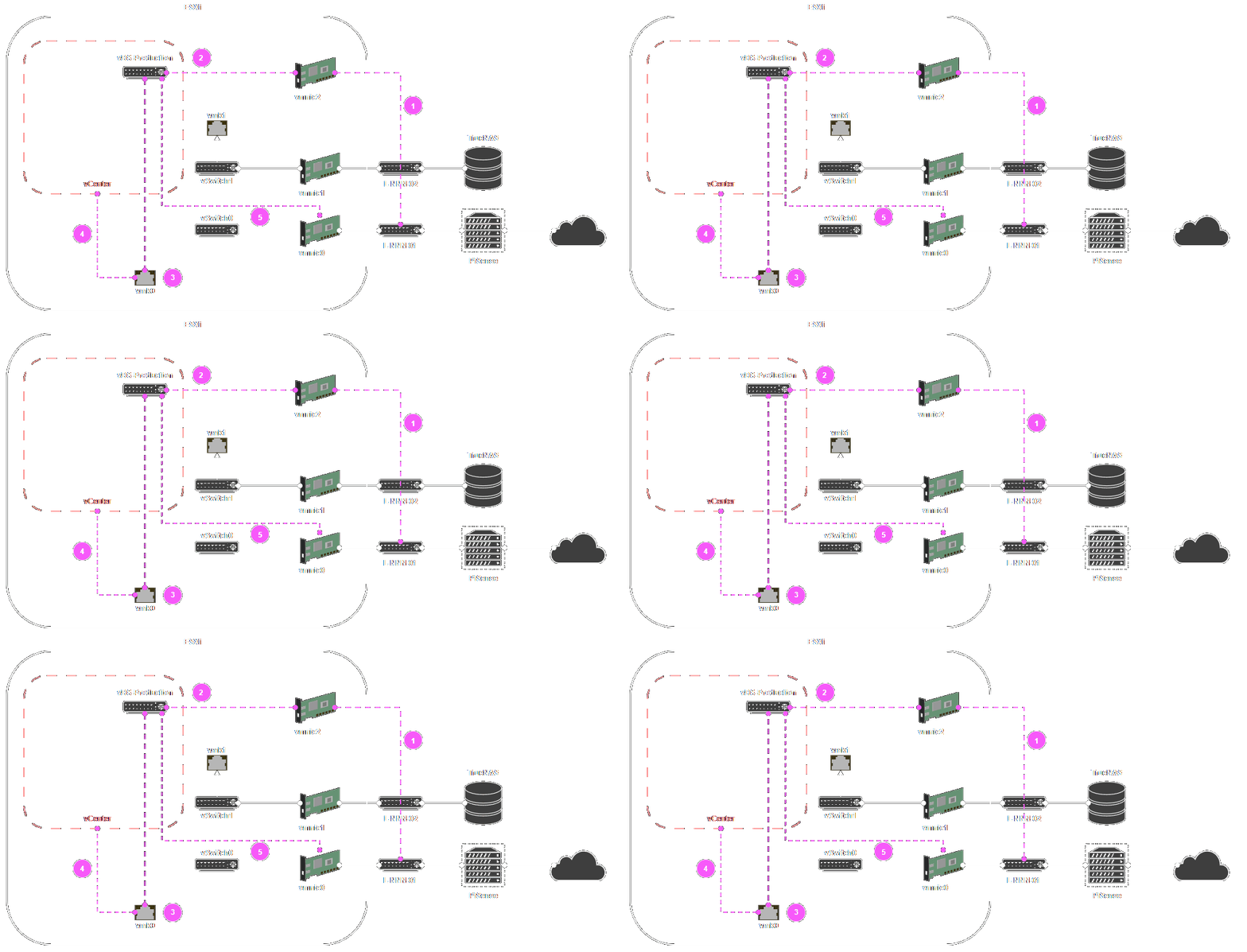
Elle n'apparait pas. Elle consiste simplement à retirer les liens 1 & 2.
Étape par étape:
- Sur l'ESXi hôte, relié l'adapteur vmnic2 (ou celui disponible) au commutateur désservi par PfSense dans LabInfo.
- Reliez votre vDS Production à cette vmnic. Pour ce faire suivez les sous-étapes:
- Dans vCenter, clic droit sur vDS Production → Ajoutez et gérez des hôtes.
- Gérez la mise en réseau de l'hôte
- Sélectionnez l'hôte avec vCenter seulement.
- Gérez les adapteurs physiques:
- Uplink 1: vmnic2 (ou celle qui vous concerne)
- Gérez les adapteurs VMKernel:
- Assignez
DPG-Managementà vmk0
- Assignez
- Migrer la mise en réseau des VMs:
- Assignez l'adapteur réseau de vCenter dans
DPG-Management
- Assignez l'adapteur réseau de vCenter dans
- Terminer
- Vérifiez que vCenter est toujours accessible et que vos changements ont bien été pris en compte.
- Ajoutez vmnic0 au vDS (retirer de vSwitch0)
- Dans vCenter, clic droit sur vDS Production → Ajoutez et gérez des hôtes.
- Gérez la mise en réseau de l'hôte
- Sélectionnez l'hôte avec vCenter seulement.
- Gérez les adapteurs physiques:
- Uplink 2: vmnic0
- Gérez les adapteurs VMKernel: rien à faire
- Migrer la mise en réseau des VMs: rien à faire
- Terminer
- Retirez vmnic2 du vDS (utilisé temporairement)
- Dans vCenter, clic droit sur vDS Production → Ajoutez et gérez des hôtes.
- Gérez la mise en réseau de l'hôte
- Sélectionnez l'hôte avec vCenter seulement.
- Gérez les adapteurs physiques:
- Uplink 1: vide
- Uplink 2: vmnic0
- Gérez les adapteurs VMKernel: rien à faire
- Migrer la mise en réseau des VMs: rien à faire
- Terminer
9.5 Suppression des VSS0
À ce stade, tous vos noeuds sont désormais reliés au vSwitch Distrivué vDS Production que nous avons créé plus tôt. Nous n'avons plus besoin des vSwitch Standards 0 qui sont au sein des différents hyperviseurs.
Passez donc dans chacun des hyperviseurs et supprimez ces commutateurs virtuels qui sont devenus inutiles.
10. Création du Cluster
Dans vCenter, créez le vSphere Cluster en effectuant un clic droit sur votre datacenter et en sélectionnant Nouveau Cluster:
| Paramètre | Valeur | Notes |
|---|---|---|
| Nom | Cluster-vosinitiales EX: Cluster-GG | Nom du cluster |
| vSphere DRS | ❌ Désactivé | On activera manuellement plus tard |
| vSphere HA | ❌ Désactivé | On activera manuellement plus tard |
| vSAN | ❌ Désactivé | On activera manuellement plus tard |
| Image | Importer une image à partir d'un hôte existant | Tous les noeuds devront correspondre à cette image système. |
10.1 Ajouter les noeuds au sein du cluster
Une fois le cluster créé, vous le verrez apparaître dans votre inventaire. Clic droit → Ajouter des hôtes et sélectionnez tous vos noeuds ESXi. Inutile d'importer à nouveau une image pour vLCM (Life Cycle Manager), nous l'avons déjà fait lors de la création du cluster.
C'est normal! C'est le Cluster Quickstart qui démarre automatiquement. En gros, c'est une aide à l'administrateur...que nous n'utiliseront pas 🥲
Pour désactiver le Cluster Quickstart, sélectionnez votre cluster dans l'inventaire puis dans la section Configurer → Démarrage Rapide, cliquez sur Ignorer le démarrage rapide.
Au besoin, faites un clic droit sur vos hyperviseurs et sortez les du mode maintenance. 🚧
11. Configurer vMotion
Dans les étapes précédentes, nous avons préparé un vDS pour nos services vMotion & vSAN. Cependant, nous avons pas encore configuré les interfaces Vmkernel Ports pour ces services. Il faut donc s'affairer à les créer maintenant. D'abord, sélectionnez un sous-réseau pour vMotion. Si vous désirez suivre mon propre plan d'adressage, vous pouvez également:
| Hôte | IP vMotion | Subnet |
|---|---|---|
| ESXi-01 | 10.20.0.11 | 255.255.255.0 |
| ESXi-02 | 10.20.0.12 | 255.255.255.0 |
| ESXi-03 | 10.20.0.13 | 255.255.255.0 |
11.1 Configurer les VMKernel pour chaque noeud
Pour chaque noeud ESXi dans l'inventaire:
- Menu
Configurer→Adapteurs VMKernel - Ajouter une mise en réseau:
- Sélectionner un type de connexion: Adapteur réseau VMKernel
- Sélectionner un périphérique cible: Sélectionner un réseau existant →
DPG-Vmotion - Propriétés du port: Par défaut → Services: vMotion
- Paramètres IPv4: Statique
- Adresse: La vôtre
- Masque: /24
- Passerelle et DNS: Ne rien changer, pas utile pour nous
Répéter les mêmes étapes pour les tous les noeuds
11.2 Raccorder le vDS Services
Notre vDS n'a aucune liaison montante pour le moment. Autrement dit, aucune interface physique ne déssert ce commutateur virtuel. Nous allons donc associer notre vmnic2, dont nous nous sommes servi temporairement un peu plus tôt.
Dans vCenter, clic droit sur vDS Services → Ajouter et gérer des hôtes:
- Sélectionner la tâche: Gérer la mise en réseau de l'hôte
- Sélectionner des hôtes: Sélectionner tout
- Gérer les adapteurs physiques: vmnic2 : uplink1
- Gérer les adapteurs VMkernel: vmk2 :
DPG-vMotion - Migrer la mise en réseau VM: Rien à faire
- Terminer
11.3 Tests avec vMotion
Bon, ça y est. vMotion est en place. Il ne nous reste qu'à effectuer quelques tests pour s'assurer que ça fonctionne bien. Créez-vous une machine virtuelle toute simple sur votre cluster. Idéalement, évitez de créer cette machine virtuelle sur le même noeud que vCenter.
Si le DRS était déjà activé sur notre cluster, nous n'aurions pas besoin de sélectionner le noeud. Le module ferait une analyse de charge de travail sur tous les noeuds et déterminerait, pour nous, le meilleur emplacement pour notre vm. On y reviendra.
Si vous désirez suivre mon propre test, sachez que j'utiliserai une VM Ubuntu Server sur ESX1.
Il n'y a aucun serveur DHCP sur notre réseau... Ne l'oubliez pas lors de la création de votre vm
Le vrai test à effectuer avec vMotion, ce n'est pas seulement de constater que la machine peut être transférée sans être arrêtée, mais c'est de constater qu'il n'y a aucune interruption.
Pour visualiser ce concept, je vais démarrer une commande ping vers Google dans ma vm. Sous Linux, le ping est perpétuel, je devrai donc l'arrêter moi-même. À cela, je vais ajouter un intervalle de 2 secondes pour ralentir légèrement l'envoie. Puis, du côté de vCenter, je vais déclencher le transfert avec vMotion et je pourrai observer qu'il n'y aucun impact sur l'envoie des pings vers Google, malgré ce transfert.
La commande à utiliser:
ping -i 2 google.com
Il se peut que vous receviez des réponses en duplicata lors de vos tests d'envoie ICMP. Votre vm se trouve derrière un environnement réseau anormalement lourd. Vous pouvez tout simplement ignorer ces messages (DUP!).
12. Configurer la haute-disponibilité l'équilibrage de charge
La haute-disponibilité permet de redémarrer automatiquement les machines virtuelles sur un autre noeud lorsqu'un incident se produit. Cela dit, attention: ce n'est pas du vMotion. Quant à l'équilibrage de charge (DRS), son travail est de surveiller continuellement l'utilisation de CPU/RAM de chaque noeud et de déplacer automatiquement les VMs via vMotion au besoin. Le tout dans l'objectif d'optimiser l'utilisation des ressources.
DRS possède différents modes de fonctionnement ainsi que des seuils de migrations:
Modes:- Manuel: DRS recommande des actions, vous décidez
- Partiellement automatique: DRS planifie des actions, mais vous demande une confirmation
- Automatique: DRS prend les décisions et migre automatiquement
- Conservateur: Migre les VMs seulement lorsqu'il y a un déséquilibre important
- Modéré: Migre les VMs lorsqu'il y a un déséquilibre standard
- Agressif: Migre les machines dès le moindre déséquilibre
12.1 Activation et configuration de vSphere HA
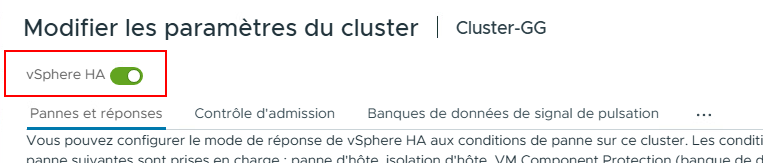
Dans l'interface web de vCenter, sélectionnez votre cluster puis dirigez-vous dans le menu Configurer → Disponibilité vSphere. Cliquez sur Modifier...
Commencez par activer vSphere HA
| Paramètre | Valeur | Explication |
|---|---|---|
| Réponse en cas de panne de l'hôte | Redémarrer les machines virtuelles | vSphere HA surveille les noeuds via des heartbeats toutes les secondes. Si un noeud ne répond plus pendant 15 secondes, vSphere HA considère le noeud planté et prend les mesures nécessaires. Dans notre cas, les mesures correspondent au redémarrage des VMs sur d'autres noeuds encore opérationnels. |
| Réponse à l'isolation d'hôte | Mettre hors tension et redémarrer les machines virtuelles | Que fait vSphere HA si un noeud perd sa connexion réseau mais fonctionne encore ? Dans notre cas, les VMs seront éteintes proprement puis elles seront démarrées sur d'autres noeuds. |
| Banque de données avec PDL (Permanent Device Lost) | Mettre hors tension et redémarrer les machines virtuelles | Que fait vSphere HA si une banque de données disparaît définitivement ? Avec notre configuration, vSphere HA tentera de démarrer les VMs depuis une autre banque de données si possible. Évidemment, s'il n'existe pas de copie de la VM en question sur une autre banque de donnée, le redémarrage sera impossible (logique: pas de données = pas de vm) |
| Banque de données avec APD (All Path Down) | Mettre hors tension et redémarrer les machines virtuelles | Que fait vSphere HA si tous les chemins vers une banque de données sont coupés ? Le stockage ne répond plus, mais n'a pas signalé sa défaillance. vSphere HA attendra 140 secondes (par défaut) pour voir si le stockage revient. Après ce délai, si le stockage est toujours absent, le système entreprend les mesures prescrites. |
| Surveillance de VM | Désactivé | vSphere HA peut s'assurer que les VMs elles-mêmes répondent bien en leur envoyant des heartbeats régulièrement. Lorsqu'une VM ne répond plus pendant un certain temps, elle est redémarrée. |
Le contrôle d'admission permet de définir les politiques de réservation de ressources pour redémarrer les VMs en cas de panne. En gros, on s'assure que tous les noeuds aient une réserver de ressource au cas où un noeud flancherait. Ainsi, les VMs qui doivent être déplacées peuvent effectivement l'être.
| Paramètre | Valeur | Explication |
|---|---|---|
| Panne d'hôte tolérées par le cluster | 1 | Combien de pannes simultanées voulez-vous que le cluster soit en mesure de survivre ? Vous ne pouvez pas définir n'importe quoi comme politique ici. Avec 3 noeuds (notre situation), on ne peut généralement pas aller plus haut que FTT=1 (Failed To Tolerate). C'est purement mathématiques: supposons qu'un noeud tombe en panne, les deux autres noeuds doivent posséder suffisamment de ressources disponibles pour accueillir les VMs qui seront transférées. |
| Capacité de basculement | Stratégie d'emplacement (vm sous tension) | Il existe plusieurs façons de configurer le basculement en cas de panne: 1. Stratégie d'emplacement (vm sous tension): Avec cette stratégie vSphere HA calcul automatiquement les ressources nécessaires au basculement et s'assure que les noeuds aient les ressources disponibles en cas de panne de l'un des noeuds. Stratégie simple et directe. 2. Pourcentage de ressources du cluster: Cette stratégie vous permet de spécifiez vous-même le poucentage de ressources à réserver sur les noeuds. Cette stratégie est flexible mais nécessite des calculs manuels. 3. Hôtes de basculement dédiés Cette stratégie vous permet de spécifiez un noeud qui est en stand-by. Ce noeud reste vide et sert uniquement au failover. C'est évidemment une stratégie très couteuse à mettre en place. |
| Dégradation des performances tolérée par les VMs | 100% | Est-ce que vSphere HA autorise une surcharge temporaire après une panne ? Évidemment, lorsque des VMs sont déplacées suite à une panne, il n'est pas rare que les performances soient dégradées. Les noeuds qui prennent le relais sont souvent surchargés. Souvent, mieux vaut une VM moins performante qu'une VM éteinte. La valeur 100% désactive cette surveillance de la dégradation. |
vSphere HA ne se contente pas seulement de faire des heartbeats sur le réseau pour vérifier si un noeud est en panne, il utilise également un système de heartbeats avec les banque de données. Tous les noeuds doivent écrire sur une banque de donnée partagé à chaque x secondes pour confirmer qu'ils sont bien en vie.
Scénario: Imaginons qu'un noeud ESXi a un problème au niveau de son réseau de gestion (câble débranché ou switch éteinte). Cependant le noeud fonctionne toujours bien. Les autres noeuds se demanderont alors:
ESXi-1 ne répond plus! Est-il vraiment en panne ou simplement isolé ?
Les autres noeuds vérifieront alors si ESXi-1 peut encore écrire sur le stockage partagé, grâce aux heartbeats sur la banque de donnée. Si c'est le cas: le noeud est vivant! Sinon: panne réel.
| Paramètre | Valeur | Explication |
|---|---|---|
| Banque de données pour heartbeats | Sélectionner automatiquement les banques de données accessibles depuis les hôtes | Quelles banques de données vSphere HA doit utiliser pour son système de heartbeats Sélectionner automatiquement (recommandé): vSphere HA détermine automatiquement les banques de données à utiliser. Nous n'avons qu'un seul stockage partagé; celui fait avec TrueNAS. Les autres options vous permettent de spécifier vous-mêmes une partie ou la totalité des banques de données à utiliser. |
La mise en place de vSphere HA peut prendre quelques minutes. Durant cette période, il se peut que vous soyez témoin de certains messages d'erreur. Prenez votre mal en patience. Tant que les configurations ne sont pas terminées, ne touchez à rien!
Au final, vous devriez terminé avec des avertissements. Il s'agit d'éléments mineurs. Voici les avertissements acceptables:
-
Cet hôte n'a pas de redondance de réseau de gestion: C'est normal et vrai. Normalement, il nous faudrait une redondance pour le réseau de gestion, mais il ne s'agit que d'un laboratoire. Nous pouvons la jouer risqué 😜
-
Le nombre de banque de données de signal de pulsation de vSphere HA pour cet hôte est 1, ce qui est moins que le minimum exigé : 2 C'est normal et aussi vrai. Nous n'avons que notre stockage iSCSI via TrueNAS en place. Normalement, il nous faudrait une redondance ici aussi.
12.2 Activation et configuration de DRS
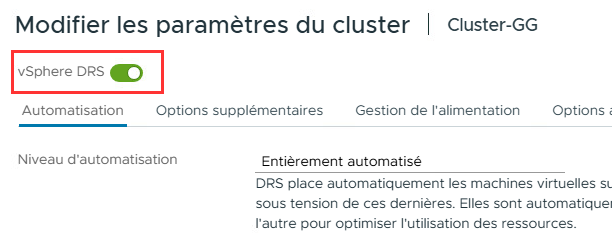
Dans l'interface web de vCenter, sélectionnez votre cluster puis dirigez-vous dans le menu Configurer → vSphere DRS. Cliquez sur Modifier...
Commencez par activer vSphere HA
| Paramètre | Valeur | Explication |
|---|---|---|
| Niveau d'automatisation | Entièrement automatisé | Il s'agit du mode de fonctionnement de DRS: Entièrement automatisé: DRS prend les décisions et migre automatiquement. Partiellement automatisé: DRS planifie des actions, mais vous demande une confirmation. Manuel: DRS recommande des actions, vous décidez |
| Seuil de migration | Medium | Fréquence d'intervention de DRS: Conservateur (gauche): Migre les VMs seulement lorsqu'il y a un déséquilibre important. Modéré (millieu): Migre les VMs lorsqu'il y a un déséquilibre standard. Agressif (droite): Migre les machines dès le moindre déséquilibre. |
| Predictive DRS | ❌ Désactivé | Utilise l'intelligence prédictive pour anticiper certains besoins en ressources. Cette option nécessite vRealize Operations Manager |
| Automatisation de machine virtuelle | ✅ Activé | Cette option permet de définir des règles d'automatisation spécifiques par VM. Cela peut être utile si certaines VMs nécessitent un traitement différent du reste du cluster. |
| Limite de temps de latence des périphériques de VM | ❌ Désactivé | Il s'agit du temps d'attente acceptable qu'une VM peut attendre avant de pouvoir accéder à un périphérique comme un stockage par exemple. Un temps de latence long est souvent un indicateur qu'une VM éprouve des difficultés. DRS peut donc se servir de cette valeur pour prendre des décisions de rééquilibrage. |
| Automatisation DRS de la VM de relais | ❌ Désactivé | Il s'agit de la configuration des options pour les VMs ayant des périphériques pass-through. Ces VMs sont normalement plus difficiles à configurer. |
| Paramètre | Valeur | Explication |
|---|---|---|
| Distribution des VMs | ❌ Désactivé | Cette option force DRS à répartir les VMs de manière plus uniforme entre tous les hôtes du cluster, plutôt que de se concentrer uniquement sur l'équilibrage des ressources (CPU/RAM). Le message concernant la dégradation du DRS signifie que si vous cochez cette option l'équilibrage des ressources pourrait être moins optimal. |
| Surcharge du CPU | 4v:1p | Permet de sur-allouer les ressources CPU des hôtes ESXi. C'est-à-dire allouer plus de vCPUs aux VMs que de cœurs physiques disponibles. Réalité des VMs : -La plupart des VMs n'utilisent pas 100% de leurs vCPUs en permanence -Un serveur web avec 4 vCPUs peut utiliser en moyenne 20-30% seulement -La surallocation permet de consolider plus de VMs |
| Partages évolutifs | ❌ Désactivé | Lorsqu'il y a des pools de ressources, l'accès aux ressources est priorisé en fonction du nombre de shares que détiennent les VMs. Nous n'utilisons pas de pools ressources, laissez donc cette option désactivé. |
DRS peut éteindre les noeuds qui sont très peu utilisés. Cela permet à une entreprise de faire des économies d'énergie importante. Dans notre contexte (LabInfo), ce n'est pas vraiment pertinent à mettre en place, mais sachez que c'est une configuration possible.
Onglet options avancées:Options supplémentaires que vous pouvez ajouter manuellement.
Une fois les options remplies, cliquez sur Terminer
Fin de la phase 2
À ce stade, si tout fonctionne bien, je vous recommande de prendre des snapshots dans LabInfo. Identifiez-les pertinemment. En cas de retour en arrière, vous ne pourrez pas revenir en arrière sur un seul hyperviseur, vous devrez revenir en arrière pour les trois ainsi que TrueNAS.
Vous pouvez utiliser la date et une brève description. Ex: 20251203-Phase2